Usuários e Colaboradores
Lista de usuários cadastrados
Clique na opção Usuários no menu lateral esquerdo para acessar a página de listagem de usuários. A lista é organizada em abas (tabs) que agrupam os usuários conforme seu papel no sistema:
- Colaboradores — usuários comuns, sem privilégios administrativos.
- Supervisores — usuários que possuem responsabilidade sobre setores (gerentes de setor).
- Administradores — usuários com acesso completo ao sistema (role admin ou owner).
- Quiosque — perfis configurados para modo quiosque (registro de ponto coletivo).
- Desabilitados — usuários inativos, sem acesso ao sistema.
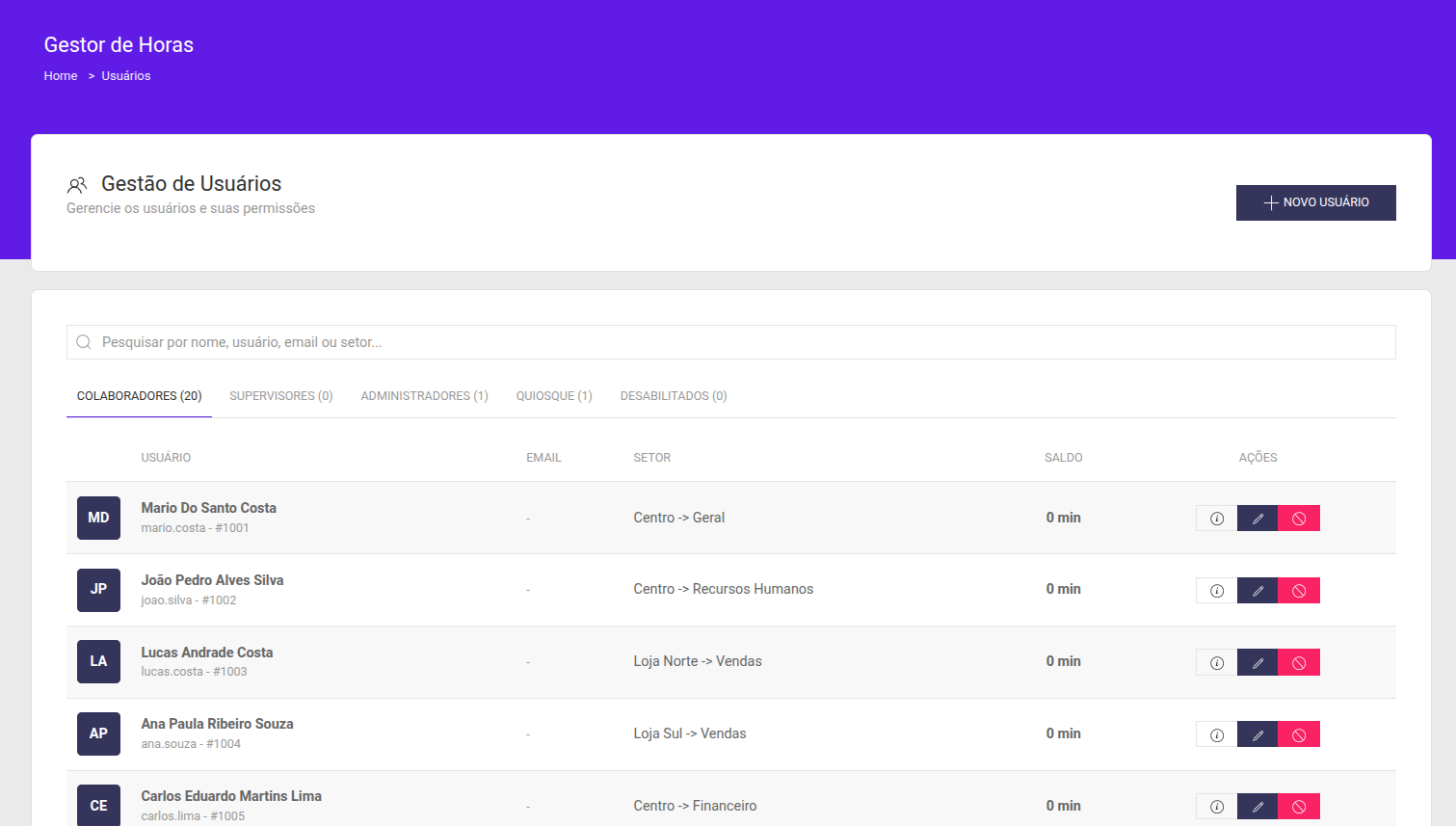
Cada aba exibe uma tabela com as colunas: foto/avatar, nome do usuário, email, setor, saldo de horas e ações. Em dispositivos móveis, a tabela é substituída por cards individuais.
No topo da página há um campo de busca que filtra os registros da aba ativa por nome, nome de usuário, email ou setor.
Ações disponíveis na listagem
| Botão | Ícone | Ação |
|---|---|---|
| Novo Usuário | + |
Abre o formulário de cadastro de um novo usuário |
| Detalhes | i (info) |
Navega para a página de detalhes do perfil do usuário |
| Editar | lápis (pencil) |
Abre o formulário de edição dos dados cadastrais do usuário |
| Desativar | 🚫 (bloqueio ) |
Desativa o usuário, impedindo seu acesso ao sistema |
| Ativar | ✓ (check) |
Reativa um usuário que estava desabilitado |
Nota: Um administrador não pode desativar a si mesmo — o botão de desativar fica bloqueado para o próprio perfil.
Detalhes do usuário
Clique no botão com o ícone "i" (info) na listagem para acessar a página de detalhes do usuário. Essa página apresenta:
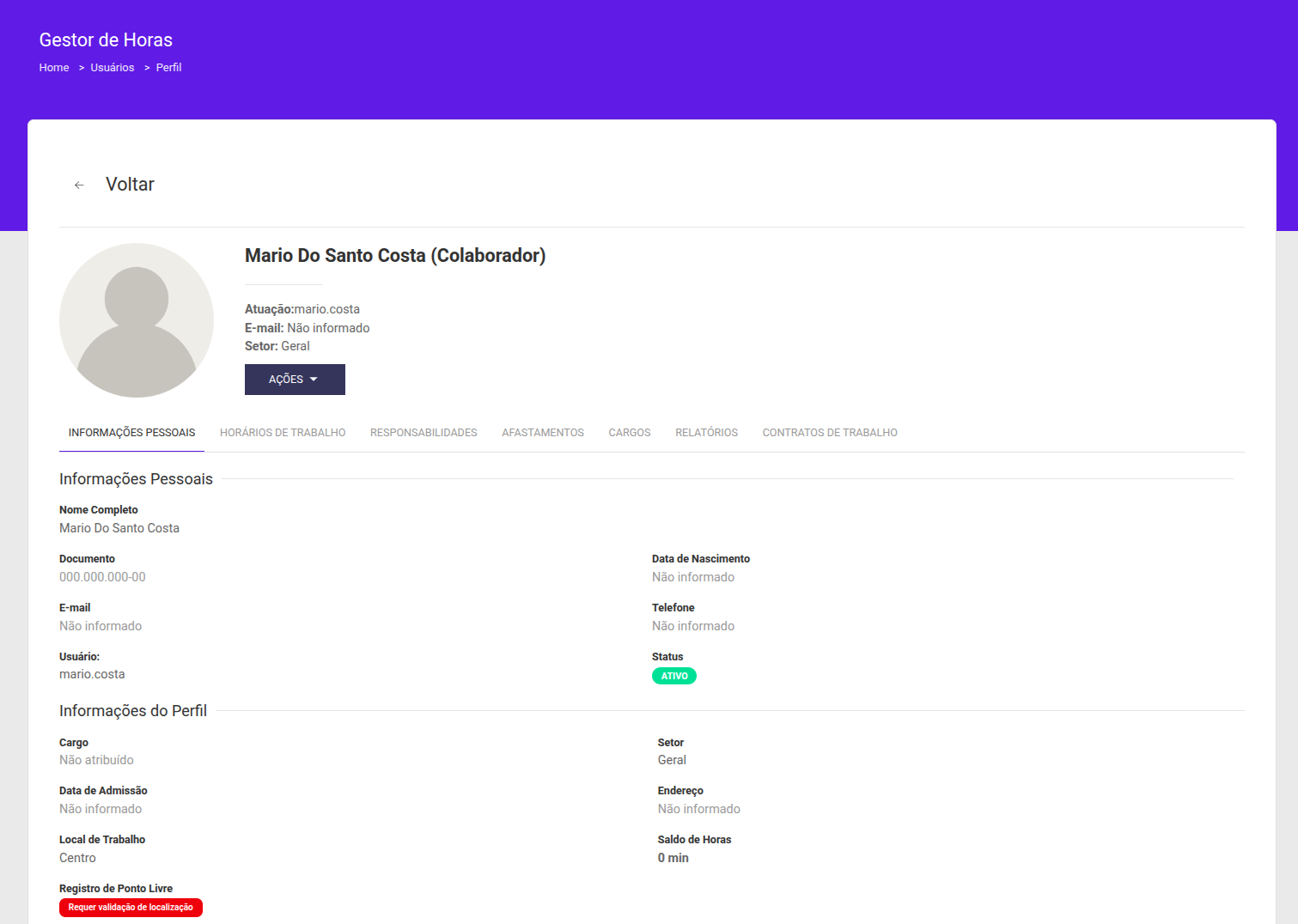
- Cabeçalho: foto do perfil (clicável para ampliar), nome completo, nível de permissão, nome de usuário, email e setor de atuação.
- Menu de Ações: dropdown com opções de gerenciamento do perfil (editar foto, editar cadastro, alterar permissão, ativar/desativar, recuperar senha, lançar banco de horas ou folga).
- Navegação por abas: 7 abas com informações detalhadas, descritas a seguir.
1. Informações pessoais
Exibe os dados cadastrais completos do colaborador:
- Nome completo, documento (CPF), data de nascimento
- Email, telefone de contato
- Nome de usuário (login), status (ativo/inativo)
- Cargo atual, setor, data de admissão
- Endereço (vinculado à unidade/subsidiária do setor)
- Local de trabalho atribuído
- Saldo atual do banco de horas
- Registro de Ponto Livre: indica se o colaborador pode bater ponto de qualquer localização (badge verde "Pode registrar de qualquer local") ou se requer validação de localização (badge cinza "Requer validação de localização").
Abaixo, é exibido também o contrato de trabalho vigente (se houver), com tipo, data de admissão, encerramento e status.
2. Horários de trabalho
Mostra os dias e horários de trabalho configurados para o colaborador, incluindo a carga horária semanal total.
Cada dia da semana é exibido como um card contendo o nome do dia, a quantidade de períodos e os horários de cada período (ex: "Manhã 08:00 – 12:00").
Dois botões no topo da aba permitem:
- Gerenciar: adicionar/remover dias de trabalho e horários.
- Escalas: acessar as escalas de trabalho do colaborador.
3. Responsabilidades
Gerencia os setores pelos quais o usuário é responsável (como supervisor ou gestor).
Um supervisor com responsabilidade sobre um setor pode visualizar e gerenciar os colaboradores daquele setor.
- Adicionar responsabilidade: botão "Responsabilidade" exibe um formulário para selecionar um setor.
- Remover responsabilidade: botão de lixeira em cada linha, com confirmação via modal.
A tabela lista: setor (unidade → setor), quem registrou, data de registro.
4. Afastamentos
Permite gerenciar os afastamentos e folgas do colaborador (férias, licenças médicas, etc.).
As opções incluem:
- Adicionar novo afastamento (com tipo, datas de início/fim, CID, observações e upload de documentos).
- Editar afastamentos existentes.
- Remover afastamentos.
- Registrar documentos comprobatórios (atestados, laudos).
5. Cargos
Exibe o histórico de cargos vinculados ao colaborador. Cada registro contém:
- Nome do cargo
- Data de início
- Data de término (se encerrado)
É possível vincular um novo cargo via modal (selecionando o cargo, data de início e data de término opcional), editar ou remover vínculos existentes.
6. Relatórios
Centraliza o acesso aos relatórios do colaborador:
| Relatório | Descrição |
|---|---|
| Fechamentos de Folha | Histórico de fechamentos mensais (apuração de horas). |
| Registros de ponto | Detalhes completos dos registros de ponto. |
| Relatório de inconsistências | Registros com falhas, ausências ou divergências. |
| Resumo Mensal de Registros | Resumo mensal (tipo holerite) com seleção de mês/ano via modal. |
7. Contratos de trabalho
Lista todos os contratos de trabalho do colaborador com a empresa:
- Data de admissão e desligamento
- Tipo de contrato (ex: CLT, estágio, etc.)
- Carga horária contratual
- Botão para visualizar os detalhes do contrato
Há também um botão "Adicionar contrato" que redireciona para o formulário de criação de novo contrato no módulo de RH.
Adicionar usuário
Para cadastrar um novo usuário, clique no botão "Novo Usuário" no topo da página de listagem.
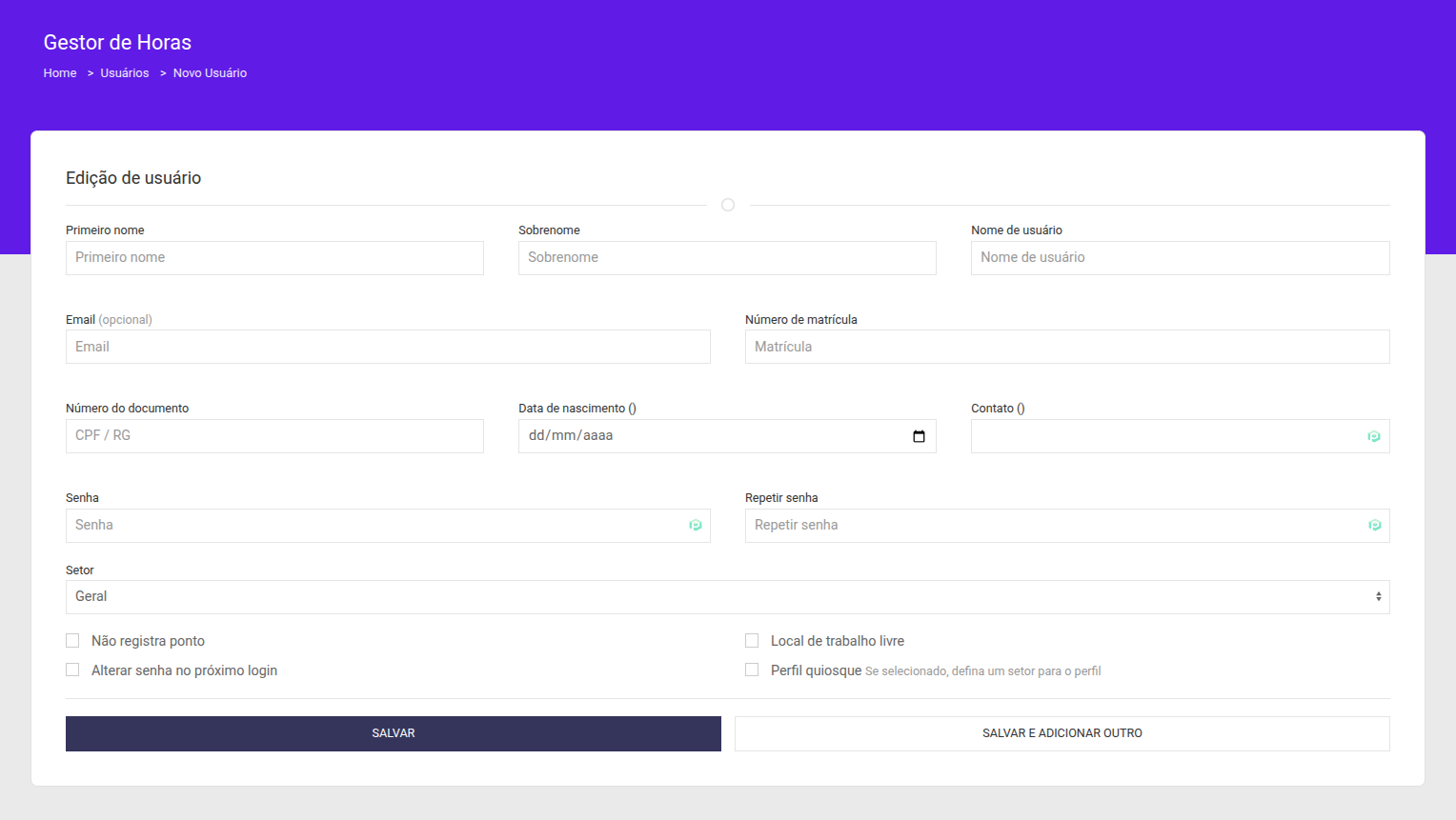
O formulário de cadastro contém os seguintes campos:
Dados pessoais
- Nome — primeiro nome do colaborador (obrigatório)
- Sobrenome — sobrenome do colaborador (obrigatório)
- Email — endereço de email (obrigatório, deve ser único no sistema)
- Nome de usuário — login de acesso (obrigatório, deve ser único)
- Senha — senha de acesso (obrigatória no cadastro)
Dados complementares
- Documento (CPF) — número do documento de identificação
- Data de nascimento — data de nascimento do colaborador
- Telefone — número de contato
- Matrícula — número de registro/matrícula na empresa
- Data de admissão — data de entrada na empresa
Configurações de perfil
- Setor — lotação do colaborador (vinculado à unidade/subsidiária)
- Gerente do setor — define se o usuário é supervisor do setor
- Carga horária semanal — horas semanais contratuais (ex: 40)
- Fuso horário — timezone para registro de ponto (padrão: "America/Fortaleza")
- Perfil Quiosque — define se é um perfil de quiosque (ponto coletivo)
- Ponto livre — permite registrar ponto de qualquer localização
- Trocar senha no próximo login — força a troca de senha no primeiro acesso
- Foto — upload de imagem para o perfil e biometria facial
Ao submeter o formulário, os dados são validados (unicidade de email e username, campos obrigatórios). Em caso de erros, o formulário é recarregado com os dados preenchidos e mensagens de alerta.
Editar usuário
Para editar os dados de um usuário existente, clique no botão de lápis (pencil) na linha do usuário na listagem, ou acesse "Editar cadastro" no menu de ações da página de detalhes.
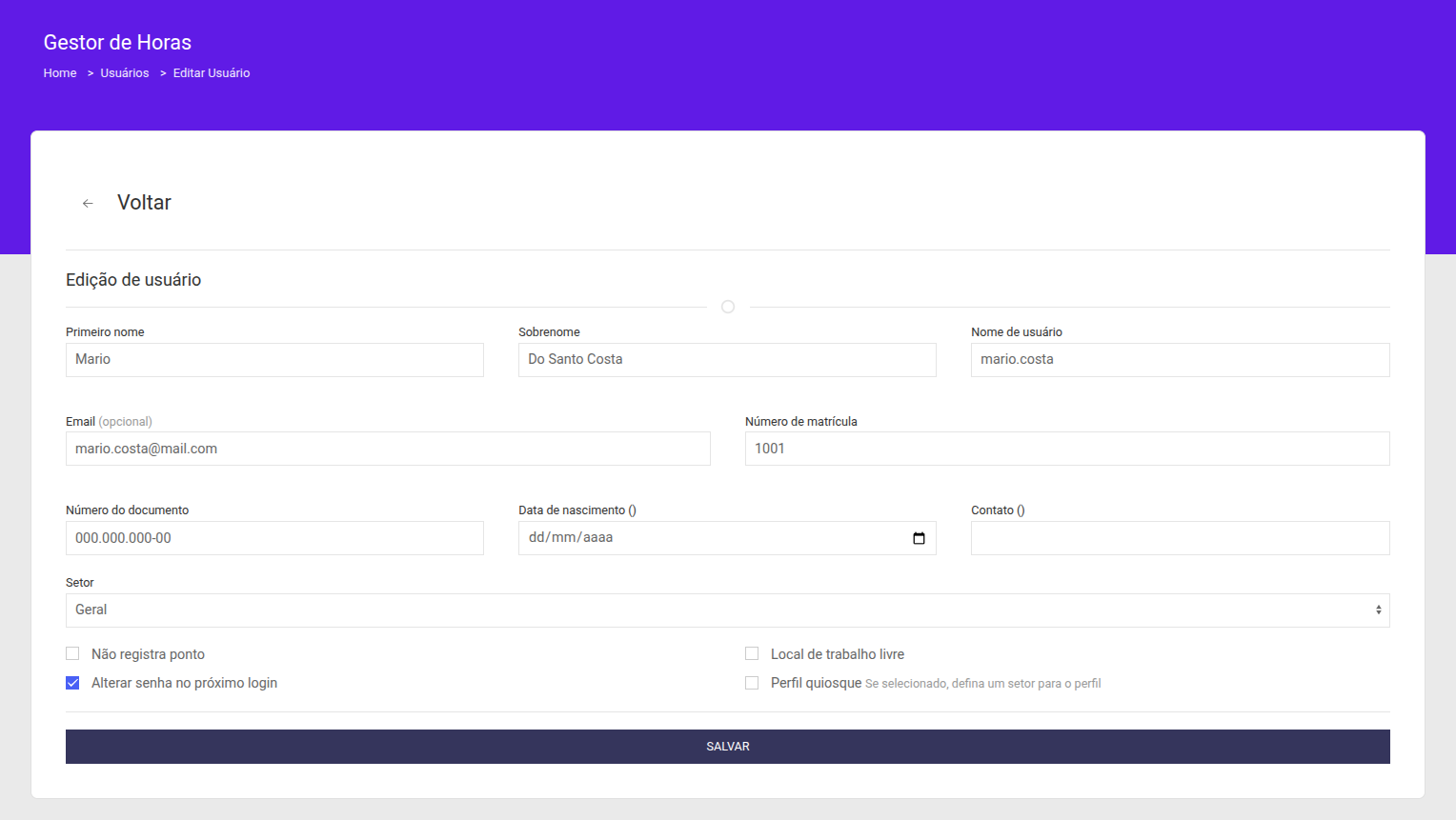
- Os campos já vêm preenchidos com os dados atuais do usuário.
- O campo de senha não é obrigatório — se deixado em branco, a senha não é alterada.
- São exibidas seções adicionais com os horários de trabalho e responsabilidades atuais do usuário.
- Um link "Voltar" no topo retorna para a página de detalhes do perfil.
- A validação de unicidade de email/username exclui o próprio usuário da verificação.
Após salvar as alterações, o sistema redireciona para a mesma página de edição, exibindo uma mensagem de sucesso.
Alterar foto de perfil (reconhecimento facial)
A foto de perfil é usada tanto para identificação visual quanto para o sistema de reconhecimento facial no registro de ponto.
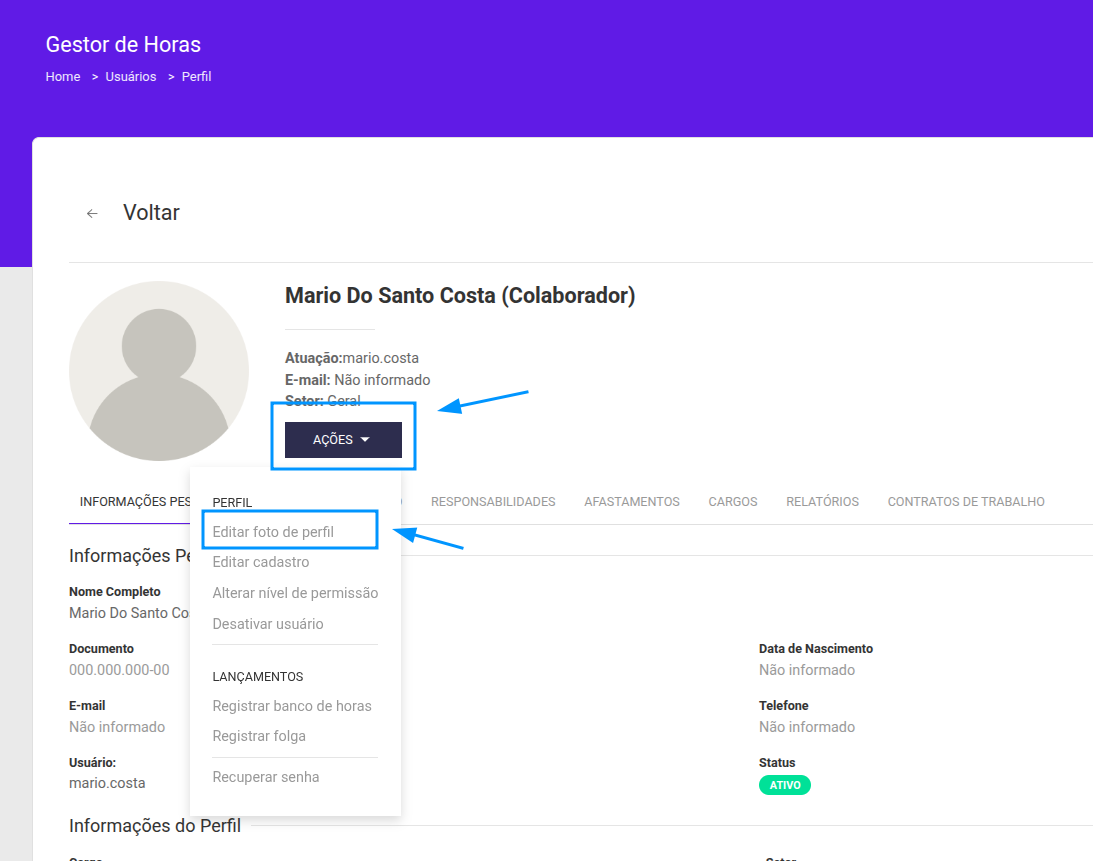
Para alterar a foto:
- Na página de detalhes do usuário, clique na foto atual ou acesse Ações → Editar foto de perfil.
- O modal de edição será exibido com um campo de upload de imagem.
- Selecione uma imagem nos formatos JPG, PNG ou GIF (máximo 5MB).
- Clique em "Salvar Foto".
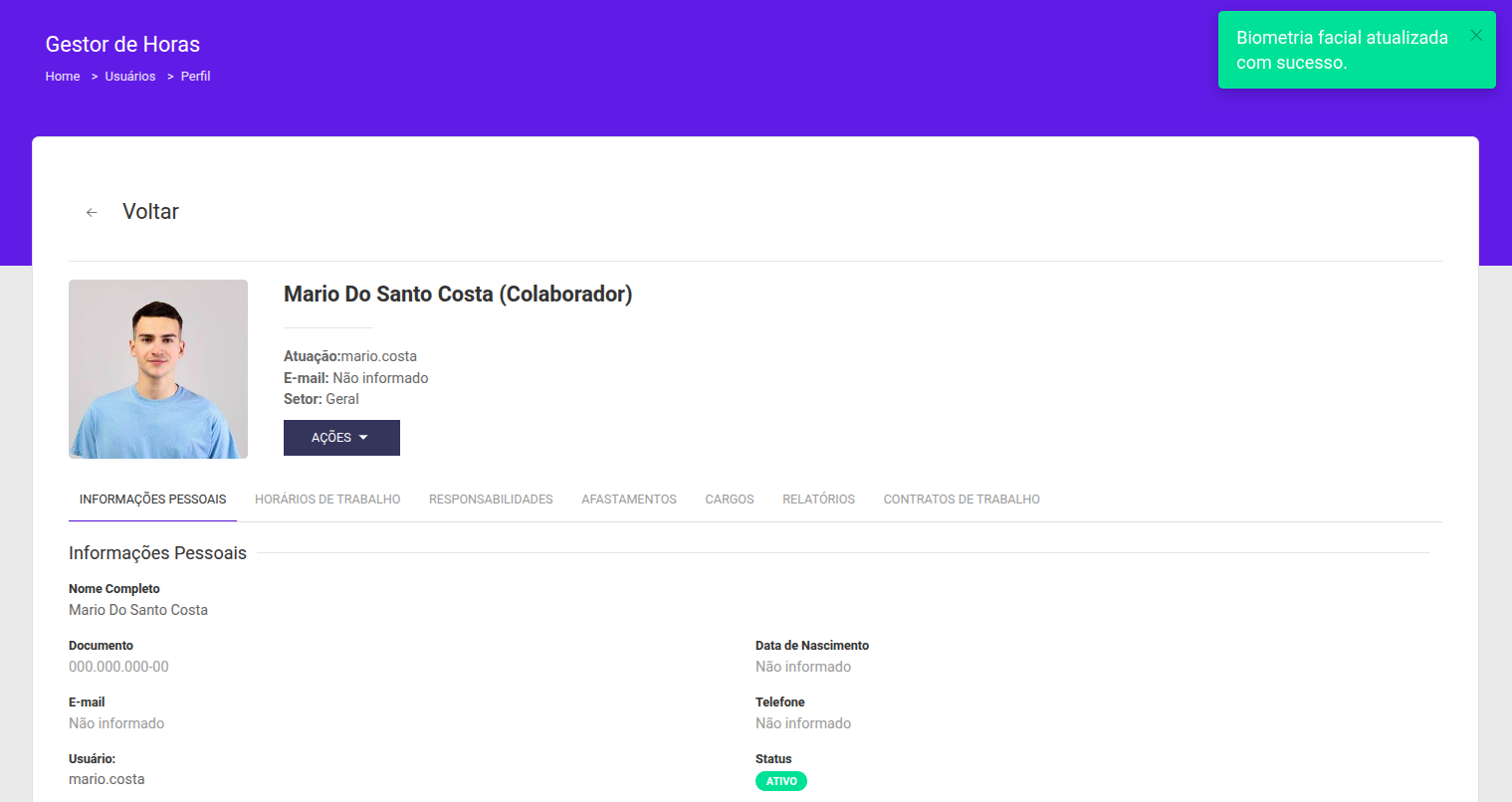
Importante: O sistema processa a imagem enviada usando um algoritmo de reconhecimento facial que:
- Detecta se há exatamente um rosto na imagem.
- Se houver múltiplos rostos ou nenhum rosto, a imagem é rejeitada com uma mensagem de erro.
- Se aprovada, gera uma codificação biométrica que é armazenada no banco de dados para comparação futura nos registros de ponto.
O recurso de alteração de foto está disponível apenas para empresas com o plano Pro. Em planos básicos, o botão aparece desabilitado.
Modificar nível de permissão
O sistema possui três níveis de permissão por empresa:
| Nível | Permissões |
|---|---|
| Proprietário (owner) | Acesso total. Pode gerenciar todos os usuários, configurações da empresa e faturas. |
| Administrador (admin) | Acesso total. Mesmas permissões do proprietário no sistema. |
| Colaborador (employee) | Acesso restrito. Visualiza apenas seus próprios dados e registros de ponto. |
Para alterar o nível de permissão de um usuário:
- Acesse a página de detalhes do usuário.
- Clique em Ações → Alterar nível de permissão.
- No modal, selecione o novo nível no dropdown (Proprietário, Administrador ou Colaborador).
- Confirme a alteração.
Outras operações
Ativar / Desativar usuário
O botão de bloquear na listagem alterna o estado. Um usuário desativado não consegue fazer login, mas seus dados e histórico são preservados. A reativação é feita pelo mesmo botão (que exibirá o ícone de check para usuários inativos).
Recuperar senha
Disponível no menu Ações da página de detalhes. Gera uma nova senha aleatória de 12 caracteres (letras maiúsculas/minúsculas, números e caracteres especiais). A senha é exibida em um modal para o administrador, com botão para copiá-la. O usuário será forçado a trocar a senha no próximo login.
Lançar banco de horas / folga
Também no menu Ações, os atalhos "Registrar banco de horas" e "Registrar folga" redirecionam para os formulários de solicitação já com o perfil do colaborador pré-selecionado.